PC一覧

『Boot Camp』──Intel MacにWindowsを!

いまPC界で一番の話題といえばBoot Campですね!(微妙に乗り遅れてるヨ?)

Boot Campというのは「Intel Mac
上にWindows XPをインストール・起動ができるツール」。何年も前からマカーの間で笑い話として語り継がれていたことが、現実になったわけです。

なにより重要なことが、「Boot CampはApple純正のツール」ということ。それと、〈エミュレータ〉ではなく、デュアルブート(PC起動時にOSを選択できる)環境にできるが素晴らしい。

思わずこういいたくなる

ITmedia +D PCUPdate:もうみんなMacを買えばいいと思う――Apple純正「Boot Camp」をさっそく試したを読むと、インストール手順とBoot Campの性能(ベンチマーク)がよく判ります。──それにしてもこのタイトル 😀

「WindowsではMacが動かず、MacでWindowsが動くんだから、Macを買った方がいい」というのは集合論的に真(by.森博嗣)みたいな感じですが── 😛 昔からのMacユーザは、どのように考えているのでしょうね?

続きを読む


「Mighty Mouse」はWindowsではイマイチ?

[写真でみる「Mighty Mouse」](http://pc.watch.impress.co.jp/docs/2005/0805/apple.htm “写真でみる「Mighty Mouse」”)
つい最近、[Mighty Mouseを紹介した](https://asiamoth.com/200508040135/ “「Mighty Mouse」アップルの革新的なマウス : 亜細亜ノ蛾”)が、上記の記事を読むと、「Mighty Mouse」はWindowsで使うのはイマイチと思えてしまう。
>ここで、ちょっと残念だったのは、スクロールボールの動作で、Windows XPでは、上下スクロールとしてしか機能しないのだ。チルトホイールマウスに対応したマイクロソフトの「IntelliPoint 5.2」をインストールしてみたが、やはり上下スクロールのみだった。
>[写真でみる「Mighty Mouse」](http://pc.watch.impress.co.jp/docs/2005/0805/apple.htm “写真でみる「Mighty Mouse」”)
さらに気になるのが、
>操作していて少し気になったのは、タッチセンサーを採用した左右ボタンの機能だ。タッチセンサーのため、通常のマウスではあまり起こらない事態が発生することがある。
>タッチセンサーによって左右どちらが押されたのかを検出することは先ほど書いたが、マウスの表面に軽く指が触れているだけでも検出してしまうのだ。
>[写真でみる「Mighty Mouse」](http://pc.watch.impress.co.jp/docs/2005/0805/apple.htm “写真でみる「Mighty Mouse」”)
うーん、少なくともWindows用のドライバが出るまでは「様子見」かな。


「Mighty Mouse」アップルの革新的なマウス

[アップル – Mighty Mouse](http://www.apple.com/jp/mightymouse/ “アップル – Mighty Mouse”)
アップルからヒットしそうなマウスが登場。今のところ、([アサマシ](http://asamasi.net/ “浅ましいアフィリエイト情報サイト – アサマシ.NET”)的には残念なことに)Amazonでは取り扱いは無いようだ。
Amazonで取り扱うようになりました。

Apple Mighty Mouse [MA086J/A]

posted with amazlet at 05.09.01
アップルコンピュータ (2005/08/04)
売り上げランキング: 3

Mighty Mouseの画像
>革新的なマウスのご紹介です。Mighty Mouse(税込価格5,670円/本体価格5,400円)には、画期的なスクロールボールが搭載され、指を持ち上げることなく、画面のどこにでも移動できます。また、滑らかなトップシェルに隠されたタッチセンサーにより、ワンボタンのデザインで、4つボタンマウスのように利用できます。クリック、ロール、スクイーズ、スクロールの4つの動作が可能な、驚きのマウスの誕生です。
>[アップル – Mighty Mouse](http://www.apple.com/jp/mightymouse/ “アップル – Mighty Mouse”)
[仕様](http://www.apple.com/jp/mightymouse/specs.html “アップル – Mighty Mouse – 仕様”)を読むと、Windowsにも一応対応しているようだ。
Via: [antipop2.0: apple の新製品 Mighty Mouse](http://antipop.gs/mt/2005/08/03/013841 “antipop2.0: apple の新製品 Mighty Mouse”)


キートップが全て液晶ディスプレイのキーボード

[Optimus keyboard](http://www.artlebedev.com/portfolio/optimus/ “Optimus keyboard”)
Optimus keyboard
全てのキーがディスプレイになっていて、アプリケーションに応じて、ボタンの表示を変更したりできるキーボード。
via: [fladdict.net blog: 表示を自由にカスタマイズできるキーボード optimus](http://www.fladdict.net/blog-jp/archives/2005/07/_optimus.php “fladdict.net blog: 表示を自由にカスタマイズできるキーボード optimus”)


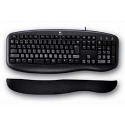
キーボード購入「ロジクール ik-20BK」「ELECOM TK-U89MPBK」

ようやくブログを更新しようとしたら、キーボードに水をこぼしてしまった。微妙な壊れ方をしたので、買い換えることにした。唐突に話し言葉になっているのはスルーしていただく方向で。

微妙な壊れ方
  1. Mとテンキーの2、左右のAltが入力できない
  2. Shiftが押されたままになる(たたくと直る)

色々候補があって迷ったが、今のところ一番人気になっている物にしてみた。

ik-20BK スタンダードキーボード ブラック
ロジクール (2004/05/21)
売り上げランキング: 70
通常24時間以内に発送
おすすめ度の平均: 4.38

5 値段の割りに打ちやすい
5 ベストバリューの商品
4 打ちやすい

注文から二日後には届き、いつもながら到着の早さに感動しながら使ってみた。レビュー通りの軽いタイプ感で、これなら長時間のタイプでも疲れないなー。
しかし、自室のPC用テーブルは横幅が狭いタイプで、キーボードを置くとその横にマウスが置けない、という自分にとっては致命的な問題が!!
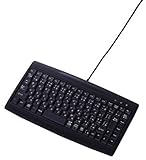
「テーブル変えろ」と幻聴が聞こえる中、コンパクトなキーボードを買ってみた。

ELECOM TK-U89MPBK パンタグラフUSBキーボード:ブラック
エレコム
売り上げランキング: 322
通常24時間以内に発送
おすすめ度の平均: 4.75

4 快適キーボード
5 快適
5 省スペース・ライトタッチ。

「パンタグラフ方式」というのはノートパソコン(laptop/notebook)でよく使われる方式らしい。なるほど、タイプしてみるとノートパソコンの感覚にそっくり。正直「打ちやすい」とは思えないけど、これも軽いタイプ感で疲れない。まぁ、慣れかな。
コンパクトなキーボードの常として、キー配列が一部特殊。使いやすくするため、キー配列を入れ替えるなどの工夫が必要だな。また、その方法はまとめます……


『ウゴウゴルーガ』に出てきたようなアニメを作成、「ウゴツール」

[『ウゴウゴルーガ』に出てきたようなアニメを作成、「ウゴツール」](http://mclover.net/Program/Ugo.htm\ “ウゴツール”)
タイトル通りです。楽しいGIFアニメを簡単に作れます。
[oobaさんのスネ夫](http://www.bricklife.com/weblog/000534.html\ “bricklife.weblog.”ウゴウゴルーガ風GIFアニメ作成ツール「ウゴツール」””)が、味があっていいですね。
via: [bricklife.weblog.](http://www.bricklife.com/weblog/000534.html\ “bricklife.weblog.”ウゴウゴルーガ風GIFアニメ作成ツール「ウゴツール」””)


WinXPのクラシック環境でもデスクトップアイコンを非表示に

WinXPでデスクトップアイコンを非表示にする方法はいくつかあります。専用のソフトを使用しない方法としては、まずは次の手順ですね。
>デスクトップ上のなにもない部分で、右クリックしてショートメニューを表示します。そこから、[アイコンの整列]→[デスクトップアイコンの表示]をクリックして、チェックマークを外した状態にします。するとデスクトップアイコンがすべて表示されなくなります。
>
>表示したい場合は、同じ動作で[デスクトップアイコンの表示]にチェックマークが付いた状態にすればOKです。アイコン全体の表示・非表示は、こうして切り替えることができます。
>Windows XPカスタマイズ計画 – AzbyClub パソコン活用 : 富士通
ただし、この方法はAcrive Desktopを無効にしていたり、クラシックシェル(WinXP以前のスタイル)の状態ではできません。自分もクラシックシェルにしているのでアイコンを非表示にするソフトが無いか探したところ、次の方法を見つけました。
>(レジストリエディタを起動して、)
>
>HKEY_CURRENT_USER-Software-Microsoft-Windows-CurrentVersion-Policies-Explorer
>
>で、右側の何もないところを右クリック→「新規」→「DWORD値」
>
>名前を「NoDesktop」。そのままですね。笑
>
>ダブルクリックして「値のデータ」に「1」を入れます。
>
>デスクトップのアイコンが邪魔
再起動後、デスクトップアイコンは表示されなくなります。副作用として、**デスクトップ上のクリック操作**が効かなくなるので、壁紙等を変更するには[コントロールパネル]>[画面]から操作をする必要があります。
自分は[Orchis](http://www.vector.co.jp/magazine/softnews/001227/n0012276.html\ “ベクターソフトニュース – Orchis”)によく使うプログラムやコントロールパネルのアイコンを登録しています。便利ですよ。


大量のダミーファイルでWinnyユーザーをうんざりさせる

大量のダミーファイルで Winny ユーザーをうんざりさせる
えーと、個人的に以下の点で否定的な目で見てしまいます。
>1. [コンテンツシェルタ](http://www.whizzy.co.jp/service/solution.html “お知らせ – 株式会社ウィジー”) ではコンテンツホルダーの要望に応じて、ダミーコンテンツ配信以外の対策を採ることがある。例えば、「音楽 CD であれば**CCCD を採用したほうがいい**」などの助言も行なう。
>
>2. ダミーコンテンツの配信によってネットワークのトラフィックが増大するのではないかとの懸念については、「コンテンツホルダーの被害を防ぐことを主眼に置いた」(石原氏)としている。
1.

(http://www.asahi-net.or.jp/~it5m-sn/audio/no_cccd.html “CCCD に反対な人のページ”)
2. トラフィックが増大する、ってことですよね
というか、winny なら「捏造指定」で「無視」できますよね(未確認)。
via: [ー`)<淡々と更新し続けるぞ雑記。ωもみゅもみゅ](http://www.mew5.com/ “ー`)<淡々と更新し続けるぞ雑記。ωもみゅもみゅ”)


ubicast Blogger

ubicast Blogger

cite="http://blog.ubicast.com/">

ubicast Blogger を使えば、面倒だったウェブログへの記事の投稿が、
ノートに日記をつけるくらい簡単になります。もちろんデジカメでとった写真を投稿するのも、写真をノートに糊で貼り付けるより簡単です。

ubicast Blogger 公式サイト – Blog
エントリークライアント

という説明文が、何となくうさんくさい感じがしますが… これはすごいかもしれません。

このエントリは ubicast Blogger から行っていますが、ブラウザから行うより快適です。いわゆる
WSIWYG で編集できるのが分かりやすいです。

このまま気に入れば、Weblogの方で詳しく使用実感を書いてみます。