PC・ゲーム・家電一覧

Ralpha – リニアな色空間(ガンマ: 1.0)でリサイズできるソフトウエア

Ralpha によるリサイズ

Alfa Romeo Brera
(アールとアルファの──美しい関係)

こまかい模様を含む画像は、縮小した際にはモアレが出やすい──。それを改善したのが「ガンマ: 1.0 縮小法」です。前回の記事で紹介しました。

Photoshop で【本当に】美しくリサイズする「ガンマ: 1.0 縮小法」 : 亜細亜ノ蛾

スクリーントーンや線画で描かれたマンガ・アニメの絵、または衣装の模様も、この方法によって美しく・正しくリサイズできます。

下の画像のように、こうかはばつぐんだ!:

具体的なリサイズ方法の要点は、下記のとおりです:

  1. 最重要Adobe Photoshop CS5 を購入する
  2. [プロファイル変換] でガンマ: 1.00 へ変更
  3. [画像解像度] にて普通にリサイズする
  4. プロファイルを元に戻す

──と、ここで終わっても良いのですが、やはり「フォトショップを利用してリサイズする」という点が引っかかって来る人も多いでしょう。新規で購入するにはハードルが高すぎるし、持っている人も起動の時間が惜しい。

そこで、良いソフトウエアを見つけました!

Ralpha は、「ガンマ: 1.0 縮小法」と同じ効果が得られる素晴らしい無料ソフトです! レタッチするのではなく、リサイズだけが目的であれば、Ralpha が最高でしょう。

スキマ産業 ≫ Ralpha
スキマ産業 ≫ Ralpha

ここから先は、Ralpha の使い方を紹介します。また、各ツールの縮小に差が出るのかどうかも実験しました。
続きを読む


Photoshop で【本当に】美しくリサイズする「ガンマ: 1.0 縮小法」

Photoshop でリサイズ

マクドナルド
(食べ続けると──スーパーサイズ・ミー?)

下の 2 つの画像は、まったく同じものです。しかし、同じように見える人(環境)は、ほとんど いないのでは?:

  • gamma_dalai_lama_gray
  • gamma_dalai_lama_gray

2 枚目の画像はグレイに見えるはずです。──あの有名人が宇宙人に !?(それ、グレイ違い)

これは「目の錯覚」の話ではありません。上の画像は等倍(100%)で表示して、下側は(HTML タグに手を加えて)縦と横を半分のサイズにして表示させているだけです。ウェブページの「ソースを表示」したり、画像を保存してご確認ください。

自分が試した限りでは、Firefox 3.6 も Google Chrome 9.0 も、2 番目の画像は灰色に潰れてしまいます。IETester を利用して、IE5.5・IE6・IE7・IE8 でも表示させましたが、すべてダメでした(サイケデリックな色味になったりする)。

ブラウザに使われている画像を拡大・縮小するアルゴリズムに問題があるから、異なって見えるのです。

「いやいや、ブラウザはリサイズをするためのツールではないから、こまけぇこたぁいいんだよ!!」という人もいるでしょう。はたして、ブラウザだけの問題なのか……?

Adobe Photoshop CS5(Windows・32 ビット版)で縮小した画像(等倍表示)をご覧ください。人類史上で最高のソフトウエアでさえも、このような結果になりました:

gamma_dalai_lama_gray - 普通に Ps でリサイズ

さて、これによってどんな問題が起こるのでしょうか?

こまかい模様の衣装やコミック系の線画をリサイズする際に、モアレ(波形模様)が出たり色味が変わってしまうのです。画像によっては致命的でしょう。

究極にして至高のソフトとして尊敬していたのに、ショック(´Д` )どうして(ToT)辛い……。

というネタ振りはこれくらいにして……。

愛する Photoshop を利用して、次の例のように美しくリサイズする方法を紹介します。

gamma_dalai_lama_gray - Ps で「ガンマ: 1.0 縮小」

すでに Photoshop-per になっている人は、どうやったら上のような縮小ができるか考えてみましょう。一番上の画像をダウンロードして、いろいろお試しください。

まだ写真屋を開店していない人は、Adobe Photoshop CS5 を購入してから続きをどうぞ!

続きを読む


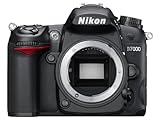
Nikon D7000 – 1 万円 キャッシュバック! (2011/04/03 まで)

Nikon D7000 キャッシュバックキャンペーン

Nikon D7000
(7000 引く 1 万 は──マイナスじゃない)

名機・ニコン D7000 のセールが始まっています!

ただでさえ格安の D7000(ボディの販売価格: 9 万円台)がキャンペーンという翼を持って女神になろうとしてるな……!!

ぜひ、下のリンクからどうぞ!:

D7000 は、価格のわりには信じられないくらいに高性能なデジタル一眼レフカメラです。それが今回のキャッシュバックによって、さらに手に入れやすくなりました。力強くおすすめできる一品ですね!

過去の記事: Nikon D7000 – 名機 D90・D300S を古い機種に変える小型の狼 : 亜細亜ノ蛾

応募の詳細は、ニコンのサイトをご覧ください:

D7000キャッシュバックキャンペーン | ニコンイメージング

続きを読む


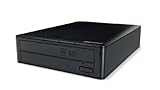
BUFFALO DVSM-X24U2V: 外付け DVD ドライブ – 動作音と書き込み性能

BUFFALO DVSM-X24U2V – DVD-RAM/±R/±RWドライブ(DVD±R 2層対応)

Commute Lane
(すばしっこくて騒がしい水牛を──静かにさせる)

外付けの DVD ドライブ・BUFFALO DVSM-X24U2V を購入しました。かなり悩んだ末にこのドライブを選んで、いまでは満足しています。おすすめですよ!

参考: DVD-RAM/±R(1層/2層)/±RW対応 USB2.0用 外付けDVDドライブ | DVSM-X24U2V (メーカの公式ページ)

このドライブを選んだ理由は、下記のとおりです:

  • DVD±R(1 層)を最大 24 倍速で書き込みできる
    • USB2.0 接続の DVD ドライブでは最速(2011/02/04 現在)
  • 中身はソニーオプティアーク製: AD-7260S
    • BUFFALO ドライブの中では素性が良さそう
  • ダビング 10 に対応
  • 内蔵タイプだと自分の PC は ATAPI しか空きがない
    • けれど、そろそろ IDE は卒業したい

自分が購入する前に調べたかったのは、下の点です:

  • 各 DVD メディアへの書き込み品質と速度
  • DVD ソフトをリッピングする速度

──ところが、まったく情報が見つかりません。けっこう人気のドライブなのに……。

そこで実際に買ってみて、各種テストをおこないました。足りない情報は、ほかのサイトから補完しています。(下のリンクをクリックしてから)購入の際には参考にしてくださいね!

続きを読む


Change! – 自由にリネームできればファイルを孤立させない

Change! – お手軽名前変更ツール

Danboard & President Barack Obama
(こんな風に──変わって欲しい?)

We can は頭につかない「Change!」を紹介します。これは、よくある「ファイル名を変更するソフトウエア」ですね。

この Windows XP 時代に作られて 2005 年の 8 月に更新が止まったツールを、自分はずっと愛用している。それはなぜかというと、ほかのリネーム・ツールにはない特徴を持っているからです。

dHive::DH-APPLI - 株式会社ドリームハイブのアプリケーション配信サイト
Change! – dHive::DH-APPLI – 株式会社ドリームハイブのアプリケーション配信サイト

Change! は、ほかの検索ツールで見つけたファイルたちを一気にリネームできます。フォルダどころか、ドライブが違っていても問題ない。下の画面に、ファイルをドロップするだけです。

Change! - 初期画面

このシンプルで当たり前のことができるツールを、自分はずっと探していますが、いまだに見つかりません。そろそろ次期 Windows のウワサが聞こえてきているのに……。

Change! の使用方法について、ここからくわしく書いていきます。

続きを読む


TAK – 可逆圧縮音声ファイルの欠点を改善した形式

TAK (Tom’s lossless Audio Kompressor)

Akihabara Street
(ここが TAK の聖地──なのか?)

最近、自分がずっと頭を悩ませているのは、ここ一年近く「むしょく透明」であること………………もそうですが(思ったよりもダメージ大)、

可逆圧縮音声ファイルの形式をどうするか

というのも、愛用のミュージックプレイヤ・「foobar2000」のバージョンを 1.1.x に上げたあたりから、音声ファイルの取り扱いに問題が出てきたのです。

具体的には、foobar2000 v1.1.2 だと、「(tta+cue).mka」(Matroska)形式のファイルの一部は、タグの更新ができなくなった

ただし、更新ができる MKA ファイルもあります。音声ファイルを作成したツールによって、状況が変わるのでしょう。いちいち確認しているヒマはないけれど……。

そこでこの際、ほかのファイル形式へ変更していくことにしました。まだ下記の 2 形式が混在していますが、最終的には TAK で統一すると思う。

  • TAK: 圧縮・展開が速く、ファイルサイズも小さい
  • FLAC: TAK よりサイズは大きいが、もっとも普及

「可逆圧縮の音声ファイルと言えば FLAC」というくらいに多くのユーザが使っているし、情報も多いけれども──、世界的に有名な携帯型の音楽プレイヤ・iPod ですら、かんたんには聴けません(──あ、iPod ユーザなら Apple Lossless があるか……)。

それなら、プラグインひとつで foobar2000 もWinamp も対応が可能で、メリットが多い TAK をお勧めしますよ!

ここから先は、将来を期待できる TAK について、くわしく書いていきます。とくに、foobar2000 と EAC の愛用者はどうぞご覧ください。

続きを読む


Omnibar: Firefox アドオン – あらゆるものを検索する 1 つのバー

Omnibar

breakfast
(バーで食べるオムレツは最高だが──今は関係ない)

Firefox のロケーションバー(アドレスバー)を便利にするアドオン・「Omnibar」の紹介です。この拡張機能はすごい! 全 Firefox-er に使って欲しいです。

Omnibar :: Add-ons for Firefox

このシンプルなアドオンは、「ロケーションバーに検索バーの機能を統合する」。──これだけの機能ですが、似たような別の拡張機能よりも洗練されていますよ!

Omnibar ロケーションバー上でキーワードを入力し始めると、下記リストの中から一括して候補が表示されます。Google サジェストも使えるのが大きい。

自分が便利に思っているのは、複数の検索エンジンを使って検索する機能です。たとえば、「Firefox @g,w」と入力すると、「Firefox」というキーワードで Google と Wikipedia から同時に検索ができる。

ここから先は、より具体的に説明していきます。

続きを読む


BarTab – タブの使い方を考え直す Firefox アドオン

Firefox 3 用のアドオン・タブ編

Slice of Cocktail Bokeh
(現実世界のバーでは──待機すると機会をのがす)

Firefox を使っていて、「BarTab」というアドオンを知らないのは──、それだけでヤバイ!

柔道家や空手家は、帯の締め方を見れば相手の実力が分かる──と聞きます。その例でたとえると、BarTab を知らない人は、サスペンダで柔道衣を吊ったり、花柄の帯を締めるようなものですよ!

BarTab :: Add-ons for Firefox


この拡張機能は、シンプルで効果的に働きます。任意のタイミング(ブラウザの再起動時・指定した時間の経過後)でタブを「待機状態」にする。──ただそれだけの機能が、非常にありがたい!

待機させたタブは、ページを読み込まない

そのおかげで、ページ中のスクリプト(プログラム)が走って重くなったり、読み込みに時間がかかったり、動画サイトから奇声が聞こえたり──がなくなるのです。

しかも、待機タブはメモリィを消費しません


ここから先は、タブを便利に使うアドオンを、ほかにも紹介します。自分が便利に使っている拡張機能の中から、ややマイナな物に光を当てました。

続きを読む


明るいズームレンズ・17-50mm F2.8 を比較 – 知識よりも正しい判断を

デジタル(APS-C)用 17-50mm F2.8 レンズを比較する

Sigma Girl (この写真が決め手!──ではない)

結論: シグマ 17-50mm F2.8 EX DC OS HSM が最強!


レンズキットについている(おまけのような)レンズから卒業するか、「単焦点レンズだけを使え!」という呪縛から逃れる場合には、タムロンの新しい高倍率ズームがおすすめ──という記事を昨日書きました。

タムロン 18-270mm F3.5-6.3 DiII VC PZD – 幸福を引き寄せるレンズ : 亜細亜ノ蛾 – Weblog

今回は、上記の「便利なレンズ」から視点を変えて、「明るくてボケがきれいなレンズ」を選んでみましょう。それほど明るくない室内での撮影や、ポートレイト(人物撮影)に向いたレンズですね。

比較するレンズは、下記の 3 本です:

焦点距離は 17-50mm(または 17-55mm)・解放値は全域で F2.8・手ブレ補正を内蔵しているレンズで絞り込み、自分が愛用している Canon EOS 7D との組み合わせを想定しました。


結論は上に書いてあるとおり、シグマのレンズが 1 番です。ここから先は、その理由を深く見ていきましょう。

──あ、もちろん、現時点で上のリンクからレンズを購入すると、幸せになりますよ!(自分もあなたも)

続きを読む


タムロン 18-270mm F3.5-6.3 DiII VC PZD – 幸福を引き寄せるレンズ

TAMRON 18-270mm F3.5-6.3 DiII VC PZD

2010-10-31_164318_Canon EOS 7D_18-270mm
(タムロンなら──きっと手ブレを止めてくれる)

結論: 高倍率ズームのレンズを使いましょう!

上の結論が出た理由はあとで書くとして──、いまならタムロンの新しいレンズが「買い」です! 下のページで見てのとおり、広く写し取ることも、ボケを味わうこともできる。

交換レンズ 高倍率ズームならタムロン B008

この素晴らしいレンズのズームの倍率は「18-270mm・15 倍」という世界最高クラスで、どのメーカよりもビシッと止める「手ブレ補正(VC)」が付いています。

この記事の一番上にある写真は、旧 18-270mm で撮りました。「片手を猫にかじられながら、シャッタ・スピードは 1/20 秒」というムチャな状況です。それでも、タムロンの VC は手ブレをピシャッと止めて、猫(とオレの腕毛)のモサモサ感がよく出ている。

じつは、15 倍ズームと手ブレ補正だけなら、旧 18-270mm(TAMRON B003)と違いがありません。タムロンは 2 年も前から、とんでもないレンズを生み出していました。
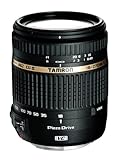
さらに新製品には、タムロン初の「超音波モーター(PZD)」を搭載しています。これが旧 18-270mm 使いの自分には、うらやましい! 旧レンズは、たまに「オートフォーカスがもっさり」しますからね……。

交換レンズ 高倍率ズームならタムロン ピエゾドライブ搭載/PZD(Piezo Drive) B008

超・高性能のままコンパクトになった、PZD 付き 18-270mm は絶対におすすめですよ! 単焦点レンズ派の人は、18mm・28mm・35mm・50mm・70mm・100mm・200mm ──をまとめて買ったと思えばいいのです。

ぜひ、下のリンクからどうぞ!

続きを読む